sábado, 12 de diciembre de 2015

PROGRAMACIÓN

PROGRAMACIÓN 


1.Que aporta la lógica matemática a su formación como técnico en sistemas?
  
 Rta: La lógica matemática me ayuda a determinar las si es o no es valido,ya que esta lógica matemática me ayuda a determinar si los programas son o no correctos.

2.Por que es importante la lógica para aprender a elaborar algoritmo?

Rta: La lógica en el algoritmo es importante a la hora de desarrollar los ejercicios es la solución a una situación planteada apoyándose en conceptos y estructuras propias de la programación.

3.Que relación existe entre el pseudocodigo el diagrama de flujo y el lenguaje de programación?

Rta: La relación que hay entre los dos es que el pseudocodigo es un falso lenguaje que se utiliza para escribir algoritmos en un lenguaje humano, y el diagrama de flujo es la presentación gráfica de un algoritmo o proceso y  el lenguaje de programación es un lenguaje formal diseñado para realizar procesos que puedan ser llevados a cabo por maquinas como las computadoras.     

4.que opina del trabajo realizado en karel?

Rta: Karel me ha parecido un programa muy divertido para aprender a programar no es tan sencillo pero manejándolo con la mayor concentración y las instrucciones respectivas del programa aprenderemos muy bien a trabajar con el.

lunes, 7 de diciembre de 2015

COMO PROTEGER UN ARCHIVO DE EXCEL

IMPORTANCIA DE PROTEGER DOCUMENTOS,COMO PROTEGER UN ARCHIVO DE EXCEL


La información que guardamos en nuestros archivos es de mucha importancia y Excel nos permite proteger un libro de varias maneras de modo que solo aquellas personas autorizadas puedan tener acceso a los datos.
Existen diferentes tipos de seguridad que podemos aplicar a nuestros libros de Excel. El primero y más básico de todos es la protección de una hoja.

PROTEGER UNA HOJA DE UN LIBRO DE EXCEL 

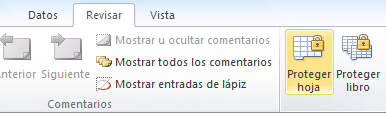
Para impedir que se hagan cambios en los datos de una hoja podemos protegerla con contraseña. Para ello debemos ir a la ficha Revisar y en el grupo Cambios pulsar el botón Proteger hoja.
Proteger archivo Excel con contraseña
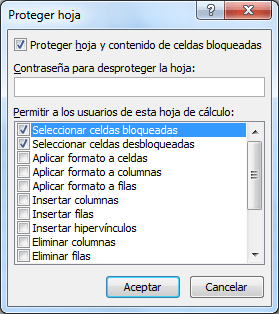
Se mostrará el cuadro de diálogo Proteger hoja donde deberemos especificar una contraseña.
Cómo proteger un archivo Excel con contraseña
Las opciones que aparecen seleccionadas de manera predeterminada son Seleccionar celdas bloqueadas y Seleccionar celdas desbloqueadas. Lo que ambas opciones indican es que les estaremos dando permiso a los usuarios de seleccionar y copiar las celdas de la hoja.  Si quitamos la marca de estas cajas de selección entonces nadie podrá seleccionar las celdas sino solamente ver la información en pantalla.
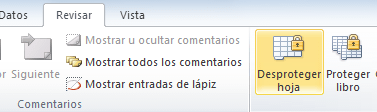
Al pulsar el botón Aceptar se solicitará confirmar la contraseña previamente especificada y entonces la hoja quedará protegida. Para poder modificar la hoja se deberá pulsar el botón Des proteger hoja en la ficha Revisar.
Proteger una hoja de cálculo con contraseña
Excel solicitará la contraseña y una vez proporcionada podremos realizar las modificaciones necesarias a la hoja.

PROTEGER UN LIBRO DE EXCEL 

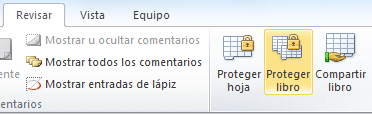
Otro tipo de protección que podemos aplicar es el de proteger un libro lo cual significa proteger su estructura, es decir, al proteger un libro nadie podrá insertar nuevas hoja o modificar las hojas ya existentes.  Es importante notar que proteger un libro no impide modificar las celdas de una hoja. Para proteger las celdas tendríamos que aplicar adicional mente el método anterior de protección de hojas. Para proteger un libro debemos seleccionar el comando Proteger libro ubicado en la ficha Revisar.
Proteger un libro de Excel
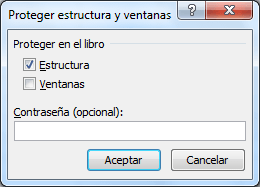
Excel mostrará el cuadro de diálogo Proteger estructura y ventanas.
Proteger libros de trabajo en Excel
Si marcamos la caja de selección Ventanas, entonces las ventanas de las hojas quedarán también fijas y no se podrán maximizar para ocupar toda el área de la ventana de Excel. Generalmente con dejar seleccionada la opción Estructura será suficiente para proteger el libro. Recuerda que al proteger la estructura de un libro impedimos eliminar o insertar nuevas hojas.
Una vez establecida la contraseña y pulsar el botón Aceptar se solicitará confirmar la contraseña y entonces la protección del libro quedará establecida. Para remover la protección debemos ir de nuevo a la ficha Revisar y pulsar el botón Proteger libro y proporcionar la contraseña.

CIFRAR CON CONTRASEÑA 

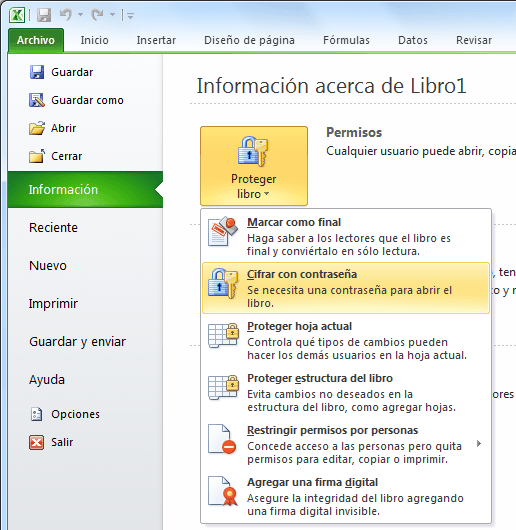
El último método que mostraré en esta ocasión es el de cifrar un libro con contraseña. Este método solicitará una contraseña al momento de intentar abrir el archivo. Para utilizar esta protección en nuestro libro debemos ir a la ficha Archivo y seleccionar la opción Información donde observaremos un botón Proteger libro y al pulsarlo encontraremos la opción Cifrar con contraseña.
Cifrar con contraseña un libro de Excel
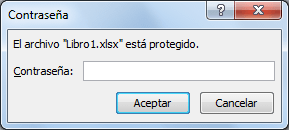
Excel solicitará la contraseña dos veces antes de realizar la protección del archivo. Una vez protegido, la próxima vez que se intente abrir el libro de Excel se solicitará la contraseña:
Establecer una contraseña para abrir un libro de Excel
Si no se especifica la contraseña adecuada no se podrá abrir el libro y por lo tanto no se podrá ver el contenido del archivo. Para remover este tipo de protección debemos ir de nuevo a la ficha Archivo en la sección Información y pulsar el botón Proteger libro para seleccionar la opción Cifrar con contraseña y en esta ocasión será suficiente con remover la contraseña para quitar la protección del libro.


TABLAS DINÁMICAS

PARA VER LAS TABLAS DINÁMICAS DAR CLIC AQUI

CALENDARIO

PARA VER MI CALENDARIO DAR CLIC AQUI

ALGORITMO 2

PARA VER EL SEGUNDO EJERCICIO DE PSEUDOCODIGO Y DIAGRAMA DE FLUJO DAR CLIC AQUI

viernes, 20 de noviembre de 2015

jueves, 19 de noviembre de 2015

INVESTIGACIÓN DE NÚMEROS ALEATORIOS

REFERENCIAS ABSOLUTAS Y RELATIVAS EN EXCEL

Una referencia en Excel identifica a una celda (o rango de celdas) dentro de una hoja de trabajo y le hace saber a Excel en dónde buscar los valores que se quieren utilizar en una fórmula. Pero ¿Cuál es la diferencia entre las referencias absolutas y las referencias relativas?

REFERENCIAS RELATIVAS EN EXCEL 

Una referencia relativa es cuando Excel puede modificar libremente dicha referencia para ajustarla al utilizarla dentro de una fórmula. Por ejemplo, si la fórmula de la celda D1 es la siguiente:

=C1*2

Si arrastramos el controlador de relleno hacia abajo, Excel copiará la fórmula y la ajustará de manera que la referencia se modifique automáticamente conforme va avanzando la fila.
Referencias absolutas y relativas

En este ejemplo la referencia C1 de la fórmula se fue incrementando automáticamente a C2, C3, C4 y C5 conforme fue cambiando de fila.

REFERENCIAS ABSOLUTAS EN EXCEL

Ahora analicemos el caso de las referencias absolutas. Una referencia es absoluta cuando Excel no la puede ajustar para adaptarse a la fórmula conforme cambia de fila o de columna. Las referencias absolutas permanecen constantes sin importar a dónde se copie la fórmula y se definen utilizando el símbolo “$”. Por ejemplo, la referencia $A1 significa que en esta referencia la columna A será siempre fija mientras que la  fila podría ajustarse automáticamente. Por otro lado, la referencia A$1 significa que la fila 1 permanecerá siempre fija. Si quieres que tanto la columna como la fila permanezcan siempre fijas la referencia debe ser $A$1.
Con un ejemplo similar al anterior veamos lo que sucede cuando hacemos que la referencia sea absoluta. Nota que ahora la fórmula de la celda D1 está escrita de la siguiente manera:

=$C$1*2

Referencias absolutas y relativas

Observa que sin importar a qué fila se copió la fórmula, la referencia siempre se mantiene hacia $C$1. Es decir, aún cuando se halla copiado la fórmula a filas diferentes la referencia dentro de la fórmula permaneció constante. Es importante que entiendas la diferencia entre estos dos tipos de referencias porque te permitirá escribir fórmulas efectivas en Excel.

NÚMEROS ALEATORIOS EN EXCEL 

Los números aleatorios son utilizados en programas de simulación por computadora, en el muestreo estadístico, criptografía de datos y por supuesto en los juegos de azar. Cualquier área que necesite resultados impredecibles hará uso de los números aleatorios.
Para generar números aleatorios en Excel tenemos varias alternativas que podemos utilizar dependiendo de nuestras necesidades. A continuación revisaremos tres alternativas para obtener números aleatorios en Excel.

LA FUNCIÓN ALEATORIO

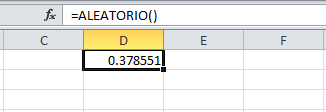
La manera más intuitiva de obtener un número aleatorio en Excel es utilizar la función ALEATORIO. Con tan solo llamar esta función obtendremos un número entre 0 y1:
Cómo generar números aleatorios en Excel
Podrás generar un nuevo número aleatorio con tan solo pulsar la tecla F9.

LA FUNCIÓN ALEATORIO.ENTRE

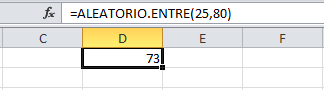
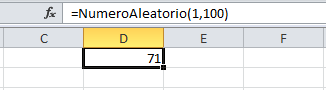
Una variante de la función ALEATORIO es la función ALEATORIO.ENTRE que nos permite generar números aleatorios entre un rango especificado. Los argumentos de esta función son el límite inferior y superior de dicho rango.
Cómo crear números aleatorios en Excel
Al igual con la función ALEATORIO, al pulsar la tecla F9 se generará un nuevo número aleatorio entre los límites especificados.

LA FUNCIÓN RND EN VBA

También podemos generar un número aleatorio desde una macro. Para esto podemos utilizar la función Rnd():
tiveCell.Value = Rnd()Ac
La función Rnd() devolverá un número entre 0 y 1. Para obtener un número aleatorio entero entre un rango podemos utilizar el siguiente código:
1
2
3
Function Numero Aleatorio(Inferior As Long, Superior As Long) As Integer
Numero Aleatorio = Int((Superior - Inferior + 1) * Rnd() + Inferior)
End Function
Esta función tendrá como argumentos el límite Inferior y Superior del rango de números aleatorios a generar. De esta manera podrás generar números aleatorios en Excel dentro de un rango utilizando VBA.
Generar números aleatorios en Excel


miércoles, 18 de noviembre de 2015

jueves, 29 de octubre de 2015

miércoles, 28 de octubre de 2015

LA WEB


PDF

PDF

(Sigla del inglés Portable Document Format, “formato de documento portátil”)

Es un formato de almacenamiento para documentos digitales independiente de plataformas de software o hardware. Este formato es de tipo compuesto (imagen vectorial, mapa de bits y texto)
Estructura interna compuesta de cuatro partes:
ü  Cabecera: información sobre la especificación del estándar PDF que se ha seguido, en donde se indica, por ejemplo, la versión.
ü  Cuerpo: descripción de los elementos usados en las páginas del documento.
ü  Tabla de referencias cruzadas: información de los elementos usados en las páginas del archivo.
ü  Coda: indica dónde encontrar la tabla de referencias cruzadas.


QUIEN LO CREO?

El co-fundador de Adobe, John Wernicke, introdujo el concepto de “documento de formato portátil” (PDF) en 1992 como parte de su concepto oficina sin papeles.
 Acrobat, el software para crear o procesar el formato de archivos PDF, fue lanzado comercialmente el siguiente año (1993).

ü  La mayoría de los archivos PDF se pueden ver e imprimir en prácticamente cualquier computadora o dispositivo móvil.

ü  Los archivos PDF, junto con las aplicaciones que podían ver y crear este tipo de documentos, comenzaron a desarrollarse a partir de 1991, y su adopción comercial y general era muy reducida.


VENTAJAS

Algunas de las ventajas de los PDF son:
Mantenimiento del aspecto y la integridad de los documentos originales: La principal ventaja de los archivos PDF es que al imprimirlos aparecen en el papel tal como se ven en pantalla. Los archivos PDF de Adobe tienen exactamente le mismo aspecto que las páginas originales. Mantienen la apariencia del documento original con las mismas fuentes, imágenes y distribución
Livianos e inviolables:
El formato gráfico de documentos PDF fue adoptado rápidamente por todos aquellos que manejan documentos especialmente a través de la web gracias a que son muy fáciles de enviar y recibir debido a que resultan muy livianos y además inviolables. Se trata, en definitiva, de un formato gráfico más allá de que generalmente contiene texto.
Y eso es lo interesante: trata al texto como una imagen por lo que se hace más difícil su edición por parte de terceros, pero además genera otras posibilidades como el zoom o diferentes tipos de vistas.
Posibilidad de compartir documentos con cualquier persona:
Todo el mundo puede abrir documentos PDF de Adobe en cualquier sistema, independientemente de la plataforma de software, la aplicación original o disponibilidad de fuentes específicas, mediante software gratuito como Adobe Reader y otros.
Facilidad de uso:
Los archivos PDF de Adobe cuentan con más características para mejorar la utilización que los archivos PDF creados con otras aplicaciones, como fuentes incrustadas, información de perfiles de color para una interpretación de colores más precisa en sistemas diferentes, así como etiquetas en el documento que ajustarán las páginas a diferentes tamaños de pantalla.

Intercambio de documentos más seguro:
 Se puede proteger los documentos PDF con contraseña para evitar la visualización y modificación no autorizadas, al mismo tiempo que se permite a los revisores autorizados utilizar herramientas intuitivas de comentarios y edición.
Capacidad de búsqueda:
 Se pueden realizar búsquedas de palabras que aparezcan en el texto o en anotaciones, marcadores o campos de datos de los archivos PDF.
Son más livianos:
 Por lo que resultan ideales para intercambiar por e-mail o hacer Backus. Son más seguros: son más difíciles de alterar o de verse afectados por virus.
Varios formatos en un único documento:
 Algunos permiten unir en un sólo documento varios formatos (en un sólo PDF se pueden agrupar documentos de Word, Excel, PowerPoint, Páginas Web, etc.).


 DESVENTAJAS 

  • Requiere de la ejecución de un "plug-in"
  • La accesibilidad intrínseca es muy limitada (Depende del API Microsoft Active Accessibility)
  • Requiere contar con las últimas versiones del lector (5 o superior)
  • El estado de la accesibilidad de herramientas no esta tan avanzado como su equivalente para HTML (p. ej. hay problemas con tablas que estan ya usables en HTML)
  • Es más sencillo crear un documento HTML plenamente accesible que un PDF con sus limitadas opciones de accesibilidad

sábado, 24 de octubre de 2015

MEME

QUE ES MEME 

El término meme  se usa para describir una idea, concepto, situación, expresión y/o pensamiento manifestado en cualquier tipo de medio virtual, cómic, vídeo, textos, imágenes y todo tipo de construcción multimedia que se replica mediante internet de persona a persona hasta alcanzar una amplia difusión.


MEME 


viernes, 23 de octubre de 2015

REAL O VIRTUAL

aquí les dejo un  enlace de lo que tenemos que hacer si estamos en la escuela real o virtual

BÚSQUEDAS

BÚSQUEDAS INTELIGENTES O EFICIENTES 

Si eres de las personas que se pierden en Internet y nomas no encuentran la palabra indicada para llegar a la información que necesitan, aquí les traigo otro vídeo (el anterior fue sobre el Phishing o robo de identidad ) en donde se explica de forma muy sencilla como hacer búsquedas, conociendo primero como funciona un Buscador de Internet (como Google, Yahoo!)

Con el objetivo de agilizar y mejorar las búsquedas de sus usuarios, Google preparó un contenido que vale la pena ser visitado por aquellos que realizan búsquedas constantes en Internet.
En la dirección http://www.google.com/intl/es-419/insidesearch/index.html el internauta encontrará las más recientes funcionalidades, sugerencias  y trucos para que seas un especialista en búsquedas de Google.

¿Estás buscando algo qué hacer?
Basta digitar la palabra ‘cine’ en Google y en seguida escribir la ciudad dónde te encuentras.


Powerset es una tecnología de búsqueda que esta siendo actualmente usada por Bing, el popular motor de búsqueda de Microsoft, Powerset es bastante eficaz y no han dudado en demostrarlo al mundo haciendo un experimento, lo están aplicando para hacer búsquedas en Wikipedia, la popular enciclopedia colaborativa online. Por ahora el experimento está en inglés, y nos permite hacer búsquedas ingresando palabras o frases simples como napoleón o segunda guerra mundial, pero también nos permite ingresar preguntas complejas (en inglés por ahora), para las que Wikipedia listará una serie de posibles respuestas entre las cuales podemos elegir aquellas que se ajusten a nuestra pregunta.

Transcripción de Búsqueda Inteligente en Internet

Búsqueda Inteligente en Internet
Definir la necesidad de Información
Herramientas para optimizar y mejorar tu búsqueda en internet
Motores de Búsqueda
Meta buscadores
Operadores booleanos
Los operadores booleanos (AND, NOT, OR, XOR) localizan registros que contienen los términos coincidentes en uno de los campos especificados o en todos los campos especificados. 

Muchas veces utilizamos los buscadores siguiendo nuestra inercia habitual y ponemos directamente en la caja de búsqueda los términos o palabras clave a buscar. Esto por lo general nos da un torrente de miles o millones de resultados que no obedecen a lo que estábamos buscando.  Lo que muchos desconocen es que pueden evitar esto haciendo uso de la búsqueda booleana.


¿Qué es la búsqueda booleana?

A simple vista la búsqueda booleana puede parecernos un concepto complejo y super avanzado. La realidad sin embargo es bien distinta.

Google después de años de estar escaneando la red, de tener enormes base de datos y de perfeccionar constantemente el algoritmo de búsquedas, se ha convertido en la mejor herramienta para buscar y encontrar información.
El programa de búsquedas es bastante inteligente devolviendo resultados relevantes, dependiendo por supuesto de la forma en que se hace la consulta.
Es prácticamente imposible que no encuentres referencia al introducir cualquier palabra en su cuadro de búsqueda, pero al mismo es tan extensa la cantidad de información disponible, que al recibir decenas de miles de resultados posibles es casi imposible consultarlos todos.
Es necesario utilizar métodos para refinar y poder llegar a nuestro objetivo específico de forma satisfactoria.
En este artículo queremos compartir algunas formas poco conocidas para buscar información en Google, quizás alguna de ellas e sea útil. 

Especificar tipos de archivos en la búsqueda. Puedes especificar que en el resultado de la búsqueda aparezca el tipo de archivo que necesites usando el operador filetype:.
Por ejemplo para buscar arboles exóticos y verlos en un archivo pdf si es posible, escribe: "arboles exóticos" filetype:pdf.

Buscar una frase exacta. Para buscar una frase exacta escríbela entre comillas, por ejemplo para buscar archivos grandes escribe: "archivos grandes", otro ejemplo es: "los puentes más grandes"

Excluir palabras de la búsqueda. Para buscar determinadas palabras, pero otras no, por ejemplo para buscar archivos pero que no se incluya Windows escribir: archivos –windows.

Incluir dos palabras en la búsqueda. Resultados de búsquedas que incluyan dos palabras, por ejemplo páginas en las que aparezcan las palabras archivos y también Windows, escribe: archivos OR Windows, o también: archivos | Windows.

Buscar imágenes. Para buscar imágenes agrega imágenes después del término de búsqueda, por ejemplo: focas imagen.

Usar comodines o asteriscos. Se pueden usar comodines o asteriscos para sustituir palabras, por ejemplo: "los * archivos" "los * * archivos". También puedes usarlo para buscar palabras que no conoces, por ejemplo: la capital de Nigeria es *

Búsqueda en un rango numérico. Realizar una búsqueda en un rango numérico con el operador #..# un ejemplo de su uso: músicos famosos 1760..1800.

Incluir monosílabos. Los monosílabos adeella generalmente no se tienen en cuenta en las búsquedas, si quieres incluirlos incluye el signo + antes de la palabra, por eso estas dos palabras no generan el mismo resultado de búsquedas:los archivos y +los archivos.

Definición: Encuentra la definición y textos enciclopédicos sobre el tema escribiendo el término de búsqueda después de la palabra define, por ejemplo para definir finanza escribe: define finanza.

Búsqueda de Libros. Búsquedas relacionadas con libros, para eso escribe solo:libros sobre México.

Búsqueda local. Escribe el término de búsqueda y a continuación el lugar o ubicación de tu preferencia, por ejemplo: helados Habana.

Ver la cartelera de películas. Si en las preferencias de Google has establecido tu localización, solo tienes que escribir películas y Google de acuerdo a tu ubicación te mostrara los resultados de películas cerca de tu ubicación actual.
Así mismo puedes usar el operador películas para buscar por una parte del título o el artista que participa en ella, por ejemplo: películas spielberg 

Búsqueda de música. Escribiendo solo el nombre de un artista reconocido encontraras referencia a sus discos, fotos, música y otros temas.

Búsqueda de un número telefónico. Escribe el número con el código de área para conocer el propietario.

Directorio telefónico. En USA puedes escribir cualquiera de las combinaciones más abajo para encontrar información en el directorio telefónico
Nombre, apellido, ciudad
Nombre, apellido, estado
Nombre, apellido, código de área
Nombre, apellido, código postal
Apellido, ciudad, estado
Apellido, código postal

Preguntas comunes. Puedes encontrar las respuestas a preguntas comunes escribiéndolas directamente en el cuadro de búsqueda, por ejemplo:
Población de Nigeria
Moneda de Alemania


Estado del tiempo. Escribe la palabra clima seguida de la localidad, ciudad o región de la que quieres saber las condiciones meteorológicas, por ejemplo: clima San Juan

Cálculos aritméticos. Usa Google como una calculadora. Simplemente escribe la operación matemática que quieres resolver, por ejemplo: 22x22 y presiona Enter.

Conversión de unidades de medida. Permite convertir entre distintas unidades de medida, por ejemplo altura, peso, masa, monedas y otros. Escribe los términos a convertir separados por en y presiona Enter, por ejemplo:
Un día en segundos:
23 USD en EUR:
25 kg en lbs:


Google maps: Google te va a permitir representar tu resultado de búsqueda en Google maps, si el termino introducido se identifica como el nombre de una calle o un código postal. También puedes hacer la petición de un mapa local escribiendo mapa seguido de la localidad, por ejemplo: mapa Managua.


miércoles, 21 de octubre de 2015

NETIQUETA

NETIQUETA

 se utiliza para referirse al conjunto de normas de comportamiento general en Internet. La netiqueta no es más que una adaptación de las reglas de etiqueta del mundo real al virtual. Aunque normalmente las tendencias de etiqueta han evolucionado hasta llegar a formar incluso parte de las reglas de ciertos sistemas, es bastante común que las reglas de etiqueta se basen en un sistema de “honor”; es decir, que el infractor no recibe siquiera una reprimenda.
De la misma manera que existe un protocolo para los encuentros físicos con personas, la así llamada netiquette describe un protocolo que se debe utilizar al hacer "contacto" electrónico.
La netiqueta comprende todas las formas de interacción directa e indirecta de un usuario con otro. Entre estas, podemos destacar:
  • El comportamiento en el correo electrónico: la forma en que nos dirigimos a la persona, el contenido del mensaje (publicidad, spam, cadenas, etc.), el contenido de los archivos adjuntos (si aplica), el uso de mayúsculas, etc.
  • El comportamiento en los foros: el nivel de lenguaje utilizado, el formato del mensaje, distinción de ambiente, etc.
  • El comportamiento en los blogs: comentarios formales o informales, concordancia del comentario con el tema, respeto hacia las otras opiniones, etc. 
  • El comportamiento en el chat: conciencia de las capacidades del servidor (flooding, tamaño de los ficheros), respecto de la temática del chat, uso de iconos moderado.
  • El comportamiento en las redes sociales: (twitter, tuenti, facebook...)

REGLAS

  • Regla 1: Nunca olvide que la persona que lee el mensaje es otro ser humano con sentimientos que pueden ser lastimados.
  • Regla 2: Adherirse  a los mismos estándares de comportamiento en línea que usted sigue en la vida real.
  • Regla 3: Escribir todo en mayúsculas se considera como gritar y además, dificulta la lectura.
  • Regla 4: Respete el tiempo y el ancho de banda de otras personas.
  • Regla 5: Muestre el lado bueno de sí mismo mientras se mantenga en línea.
  • Regla 6: Comparta con la comunidad
  • Regla 7: Ayude a mantener los debates en un ambiente sano y educativo.
  • Regla 8: Respete la privacidad de terceras personas, hacer un grupo contra una persona está mal.
  • Regla 9: No abuse de su poder.(ordenador)
  • Regla 10: Sea objetivo sobre temas cuyo bien primordial no afecte el general.